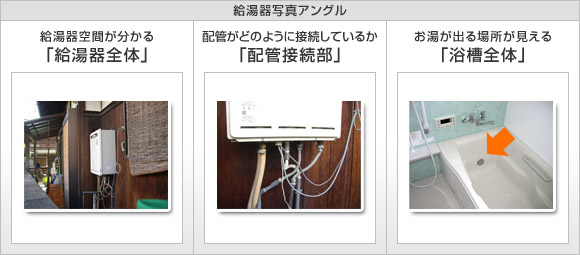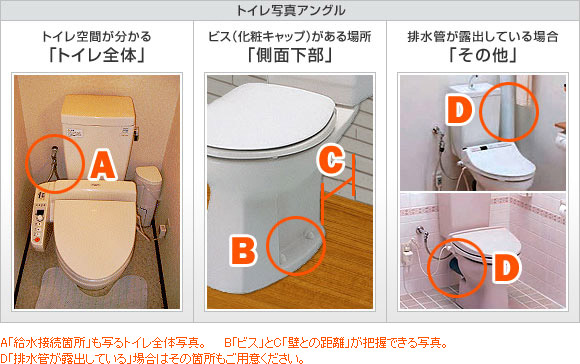
デジタルカメラで撮った画像をパソコンに取り込み、「住設ドットコム」に送信するまでの流れを紹介します。
「住設ドットコム」に画像を送信するには、(1)「デジタルカメラ」から「パソコン」に画像を取り込み、(2)パソコンから住設ドットコムのホームページで画像を送信しないといけません。それでは順を追って説明します。
※こちらはUSBケーブルがある場合のご案内です。USBケーブルがなくてもデジタルカメラからSDカードを取り出してパソコンに保存することも可能です。

まずは下記の用意するものをお確かめください。

「デジタルカメラ」と「パソコン」の接続口に「USBケーブル」を差し込んで、「パソコン」に画像データをコピーします。

「デジタルカメラ」と「パソコン」の接続口に「USBケーブル」を差し込んで、「パソコン」に画像データをコピーします。「デジタルカメラ」の接続口は隠れている場合がございます。詳しくはお持ちの「デジタルカメラ」の説明書を参照して下さい。USBポートは「ノートパソコン」なら側面、又は背面に接続口がある場合が多いです。こちらもお持ちの「パソコン」の説明書を参照下さい。
差し込むと「パソコン」にウィンドウが表示されますので下記にそって、デスクトップに画像をコピーしてください。

「デジタルカメラ」と「パソコン」を「USBケーブル」に接続すると左のようなウィンドウが「パソコン」に表示されます。
下にスクロールすると、(1)「フォルダを開いてファイルを表示するエクスプローラ使用」があるのでそちらを選択して、(2)『OK』ボタンをクリックしてください。

(3)フォルダをダブルクリックして「デジタルカメラ」の画像を確認します。

送信したい画像が見つかったら、(4)その画像をクリックしたまま、デスクトップまでドラッグ(移動)して、(5)ドロップ(離す)してください。
これでデスクトップ上に画像をコピーした事になります。

次に、「住設ドットコム」ホームページの工事現場確認フォームより、お客様の画像と情報を送信します。


取付工事依頼ページ(下の方)に(1)現在の状況確認がありますので、ご注文・見積もりしたい工事項目をクリックします。
(下記のボタンより新しいウィンドウで「取付工事依頼:現在の状況確認」ページに進めます)

選択した工事項目により、必要な画像が異なりますのでご確認ください。問題がなければ、工事現場確認フォームに必要な情報を記入していきます。
(2)「工事現場確認フォーム」です。
(3)まずは写真をUPする準備をします。写真1の「参照」ボタンをクリックしてください。

左のようなウィンドウが表示しますので、(4)先ほどデスクトップにコピーした画像をクリックして(5)「開く」ボタンをクリックしてください。
※送信したい画像がない場合は、「チェック」箇所がデスクトップを選択しているかご確認ください。

フォームに戻ってくると写真1のテキストボックスに文字が入っています。これで画像元を添付した事になります。
同様に写真2も参照します。その他気になる箇所がありましたら画像を添付してください。
(6)またその他の項目をご記入の上、(7)「送信する」ボタンをクリックしてください。

確認ページに進みますので、記入漏れやもう少し伝えたい事がありましたら、「前画面に戻る」ボタンを、問題がなければ(8)「上記内容で送信」ボタンをクリックしてください。

これでデジタルカメラで撮った画像を「住設ドットコム」に送信できました。
尚、送信後、3日以上経過した場合は、お手数ですが下記の連絡先までお問い合わせください。
携帯電話から「工事現場画像」を送信したい方はこちらから。


![住宅設備専門店[住設ドットコム]](http://jyusetu.com/img/header_logo.gif)